Guide de configuration
Transférez vos emails vers Klonr
Configurez-le une fois, et tout ce que vous transférez à partir des expéditeurs choisis arrive ensuite dans Klonr automatiquement.
Il vous faut un ordinateur
L'application Gmail ne comprend pas les paramètres de transfert, ni sur iPhone ni sur Android, pas plus que Gmail dans un navigateur mobile. C'est une limite de Google, pas la nôtre. Une fois le transfert activé, il fonctionne de lui-même. Vous n'aurez plus besoin d'un ordinateur, sauf pour le modifier.
Ouvrez les paramètres de transfert de Gmail
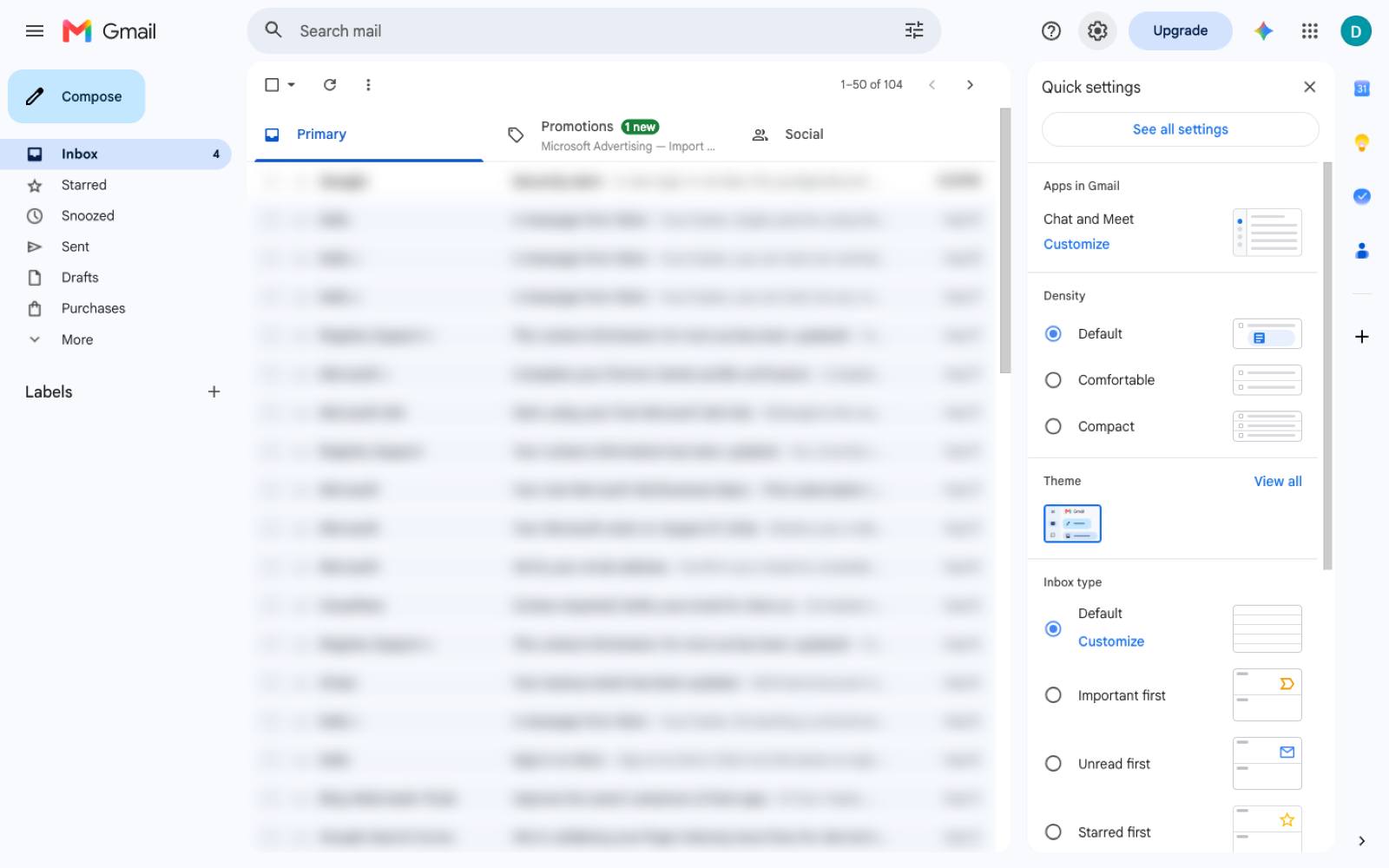
Sur un ordinateur, ouvrez Gmail, cliquez sur l'icône d'engrenage en haut à droite, puis sur « Voir tous les paramètres ». Ouvrez l'onglet « Transfert et POP/IMAP ».
Ou passez directement au lien : ouvrir les paramètres de transfert de Gmail directement.
Ce lien ouvre le compte Google dans lequel vous êtes connecté en premier dans ce navigateur (Google l'appelle le compte /u/0). Si vous utilisez plusieurs comptes Gmail, vérifiez l'adresse affichée en haut à droite avant de toucher à quoi que ce soit.
Ajoutez votre adresse Klonr
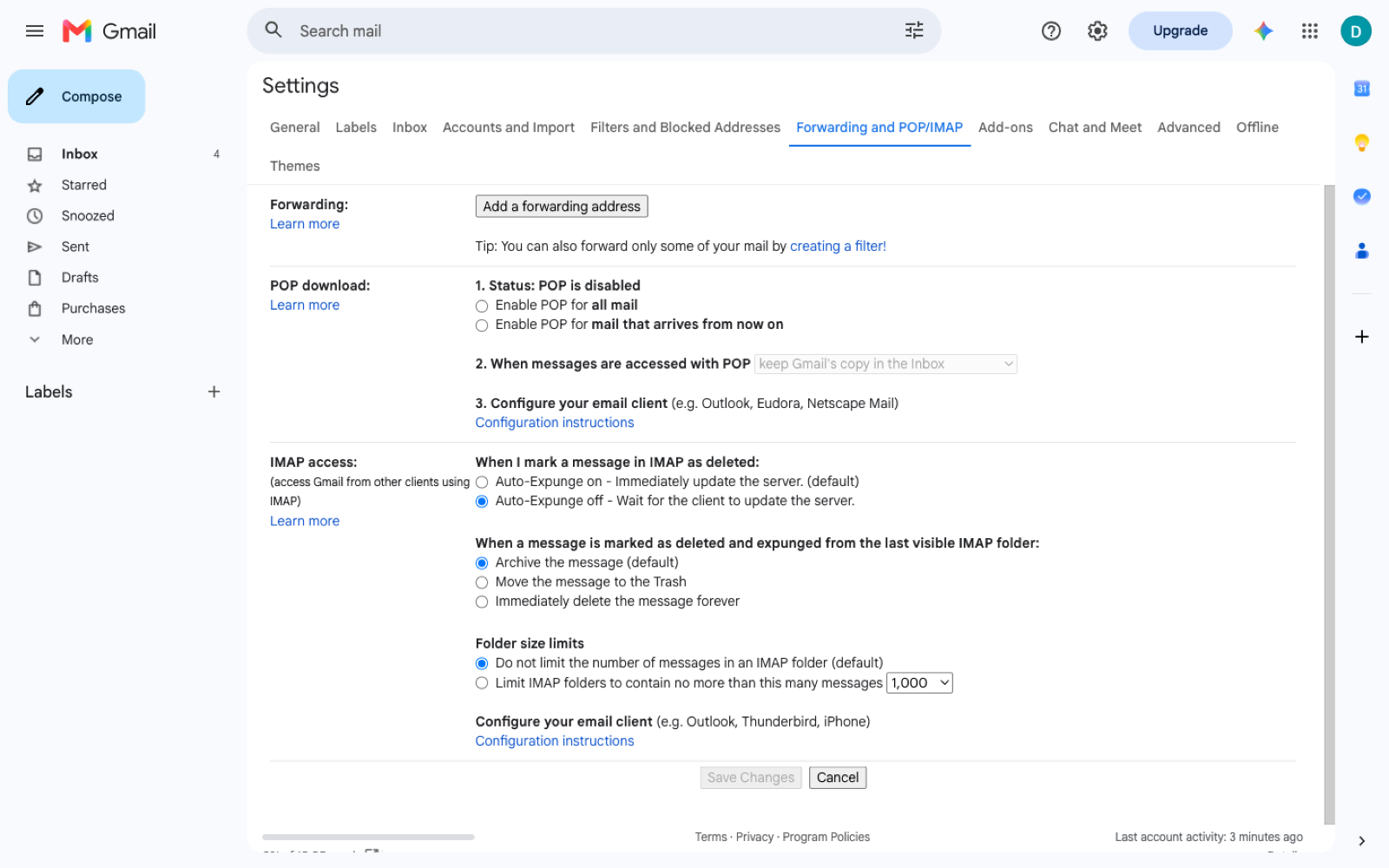
Cliquez sur « Ajouter une adresse de transfert » et entrez votre adresse Klonr personnelle. Nous ne pouvons pas l'afficher ici, puisque chaque compte a la sienne. Trouvez-la dans votre tableau de bord, sous Paramètres, ou écrivez à votre assistant « quelle est mon adresse de transfert » et il vous la renverra aussitôt.
Confirmez que c'est bien vous
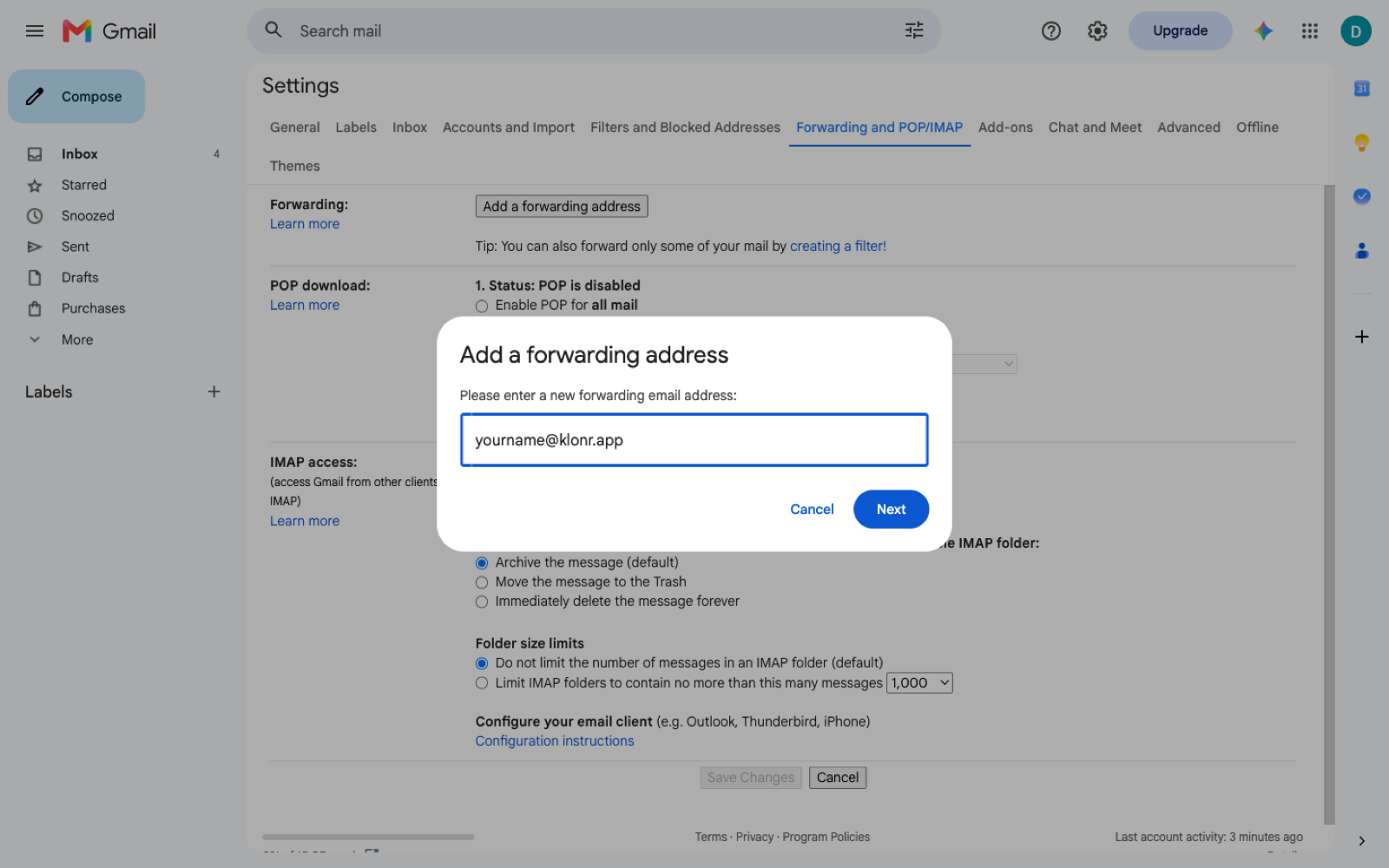
Google envoie un code de confirmation à cette adresse, et Klonr l'intercepte avant même que vous le voyiez. Quelques secondes plus tard, nous vous écrivons par texto ou par courriel : « C'était vous ? » Répondez OUI et la confirmation se termine d'elle-même. Aucun code à copier, rien d'autre à faire.
Choisissez ce qui est transféré
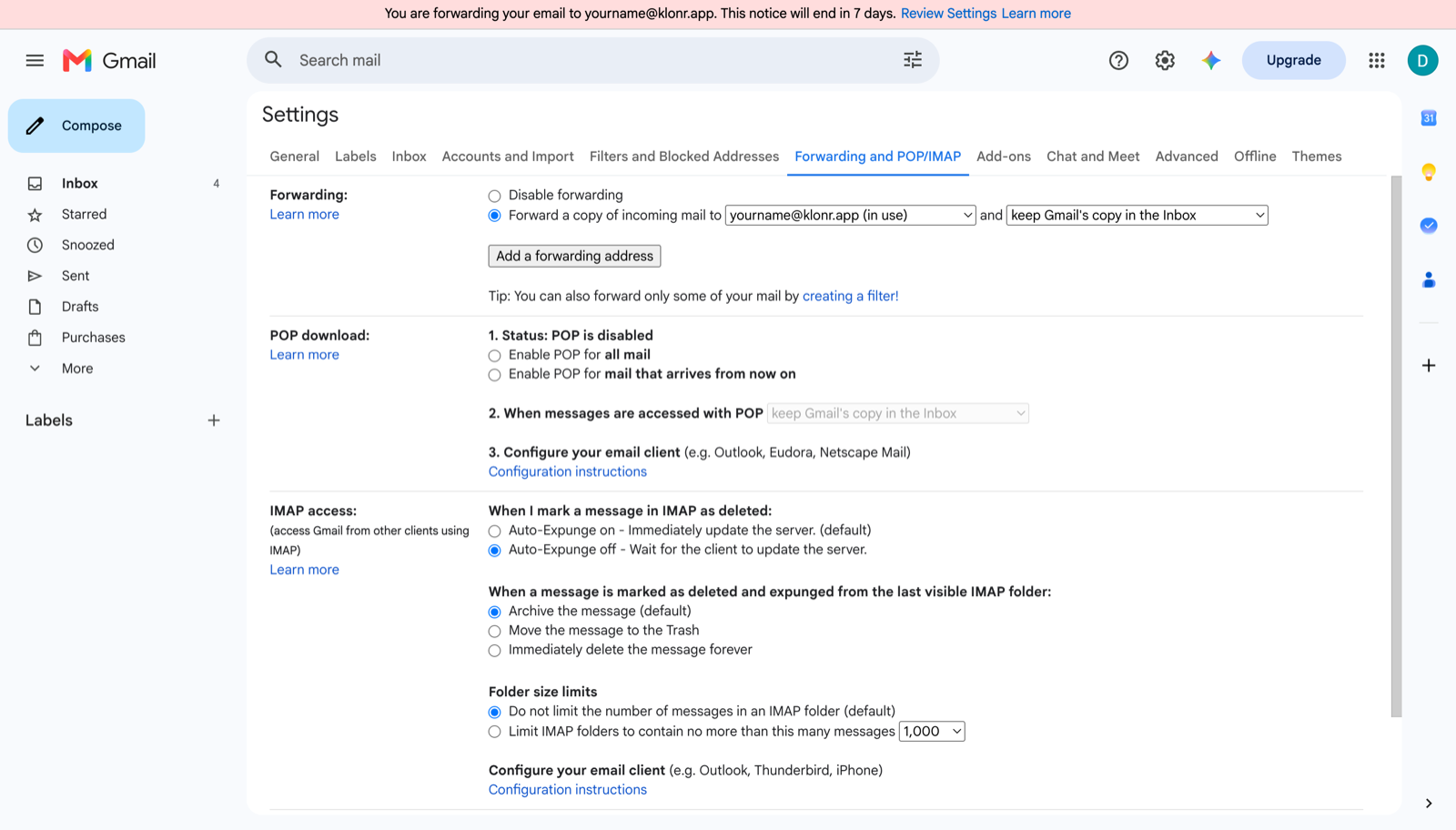
De retour dans les paramètres de transfert de Gmail, « Transférer une copie du courrier entrant » envoie tout. Ça fonctionne, mais Klonr voit alors toute votre boîte de réception à partir de ce moment.
Nous préférons que vous configuriez plutôt un filtre : seulement les expéditeurs qui comptent vraiment, l'école, la garderie, l'entraîneur de votre enfant. Dans la barre de recherche de Gmail, quelque chose comme :
from:(school.edu OR daycare.com)puis cliquez sur « Créer un filtre » et cochez « Transférer à » votre adresse Klonr. Seuls les courriels de ces expéditeurs nous parviennent.
Ce qui se passe ensuite
Le transfert est actif dès que vous l'enregistrez. Envoyez-vous un courriel test depuis un autre compte, ou attendez simplement le prochain envoi de l'école, et vérifiez votre tableau de bord une fois qu'il arrive. Si rien n'apparaît après quelques minutes, écrivez à votre assistant et nous vous aiderons à comprendre pourquoi.
Questions
Quelques questions fréquentes
Pourquoi ai-je besoin d'un ordinateur ?
Parce que Google a intégré le paramètre de transfert uniquement dans la version complète de Gmail pour ordinateur. Il est absent de l'application Gmail sur iPhone et Android, ainsi que de Gmail dans un navigateur mobile. C'est une décision de Google, pas la nôtre, et elle ne touche que la configuration. Une fois le transfert activé, il continue de fonctionner sans ordinateur.
Est-ce sécuritaire ? Comment l'annuler ?
Vous décidez exactement ce qui est transféré, tout ou seulement une liste filtrée d'expéditeurs, et vous pouvez le changer en tout temps. Klonr n'obtient jamais un accès permanent à votre boîte de réception, seulement ce que vous choisissez de lui envoyer. Pour désactiver le transfert, retournez dans les paramètres « Transfert et POP/IMAP » de Gmail et cliquez sur « Désactiver le transfert ». L'effet est immédiat.